A. 과제 관리
새 과제 만들기
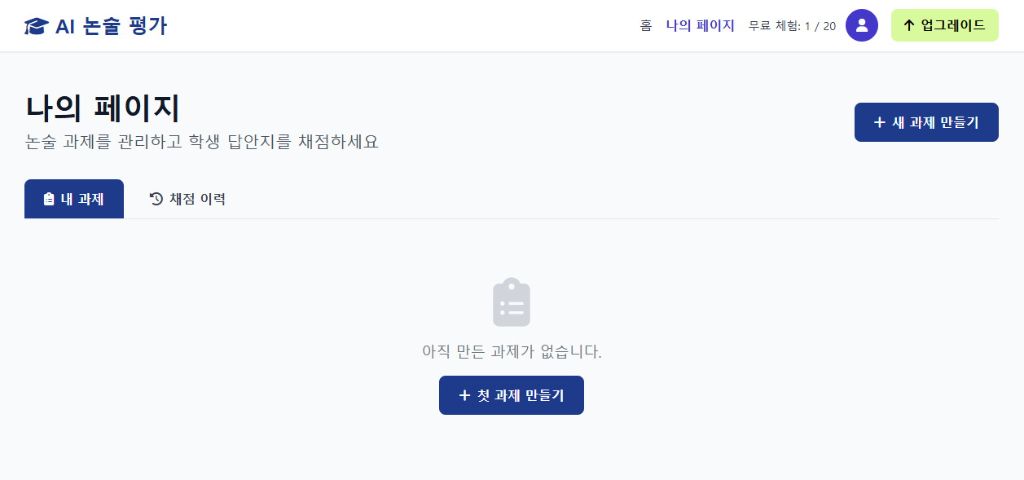
"새 과제 만들기" 버튼 클릭
나의 페이지 우측 상단에 있는 파란색 버튼을 클릭하세요.
과제 정보 입력
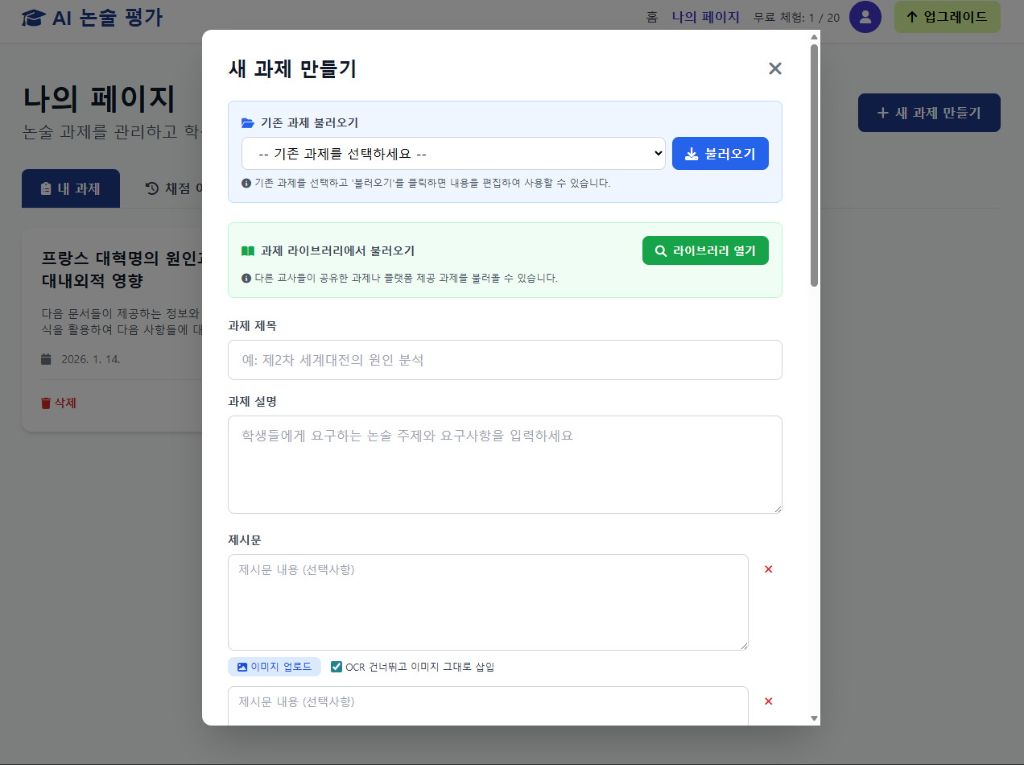
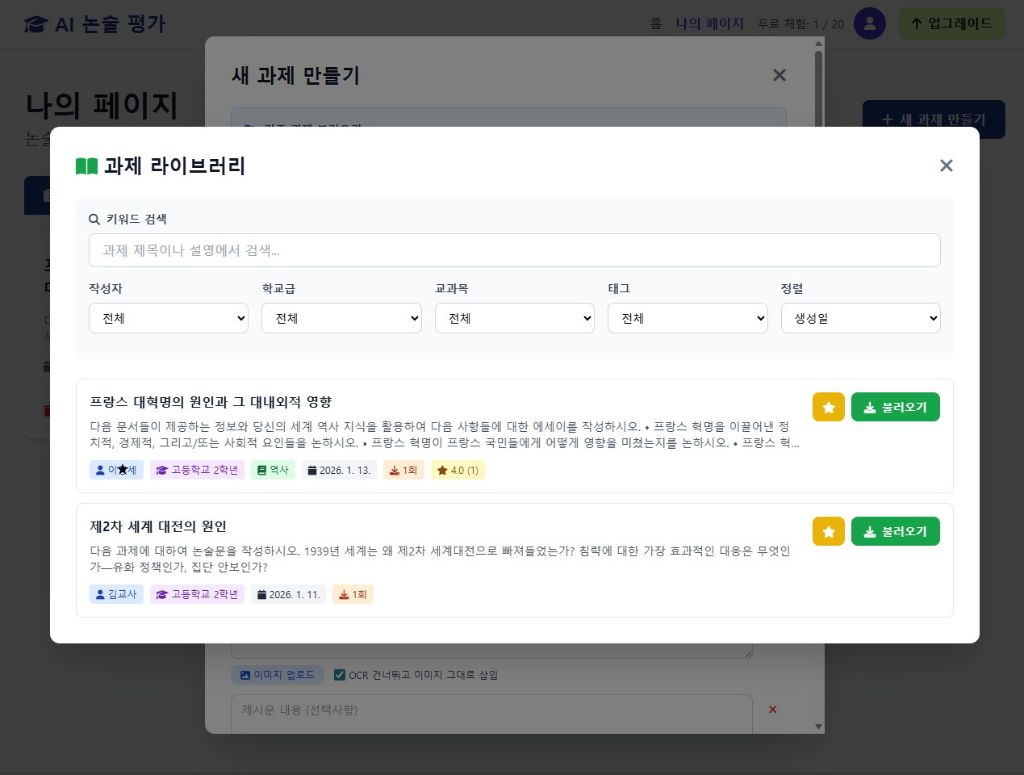
a. 과제 불러오기 실행
- "기존 과제 불러오기"나 "과제 라이브러리에서 불러오기" 중에서 선택
- 기존 과제를 불러오려면 기존 과제 목록 중에서 과제 선택 후 "불러오기" 버튼 클릭
- 과제 라이브러리에서 불러오려면 "라이브러리 열기" 버튼 클릭 → 과제 라이브러리에서 원하는 과제 선택 후 "불러오기" 버튼 클릭
b. 과제 정보 직접 입력
- 제목: 예) "제2차 세계 대전의 원인"
- 설명: 예) "1939년 시작된 제2차 세계대전은... 결론을 논술하시오"
- 학년 수준: 드롭다운에서 선택 (초등/중등/고등)
- 마감일: 날짜 선택 (선택사항)
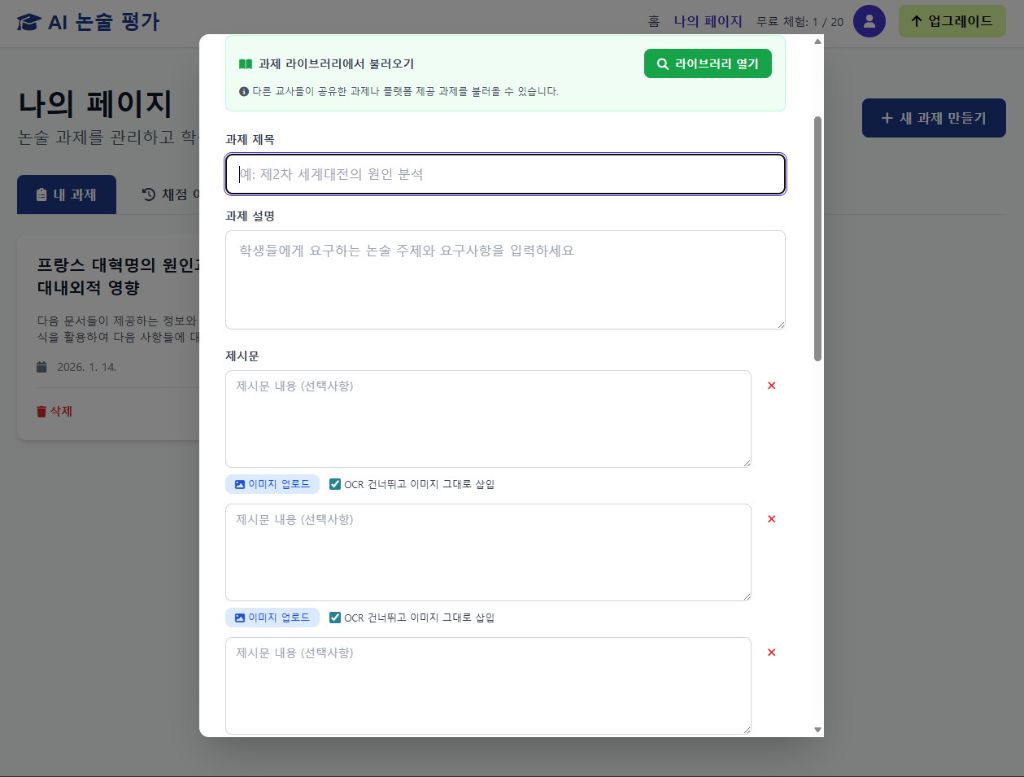
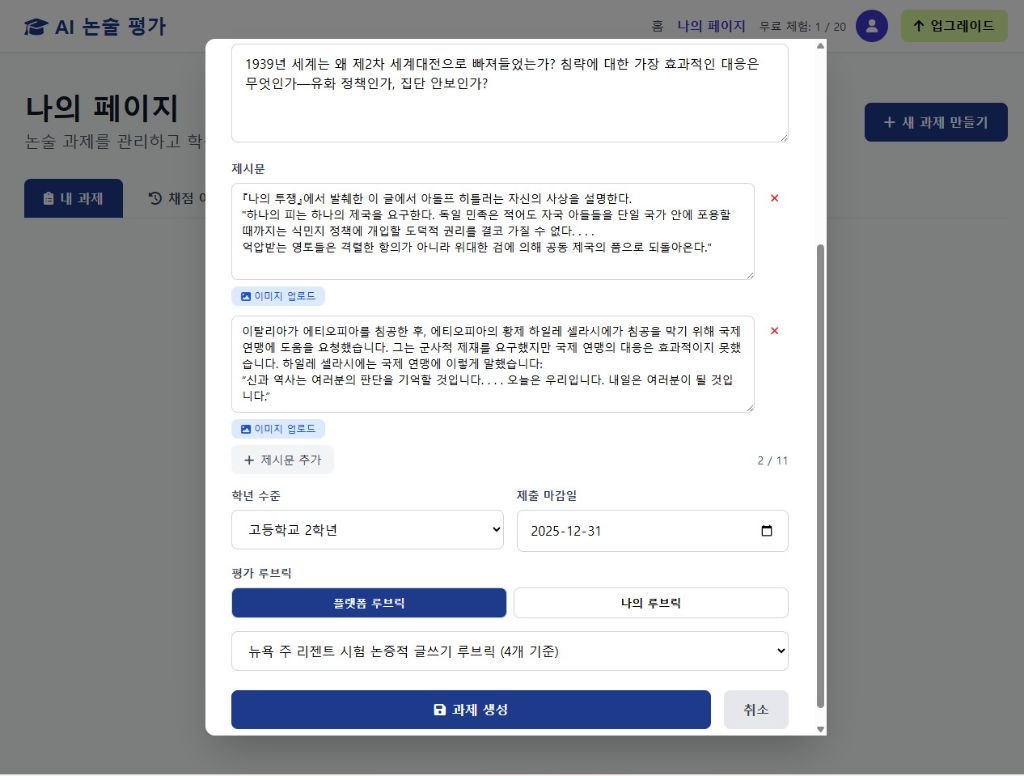
제시문 추가 이미지 업로드 지원
- 4개 기본 제시문 입력 필드 제공 (최대 11개까지 추가 가능)
- 각 제시문에 텍스트 직접 입력 또는 이미지 업로드
이미지 업로드 기능
- "이미지 업로드" 버튼 클릭
- 이미지 파일 선택 (JPG, PNG, WebP, 최대 10MB)
- 자동 OCR 처리로 텍스트 추출
- 추출된 텍스트가 입력 필드에 자동 삽입
- 처리 시간: 약 5-10초
루브릭 기준 설정
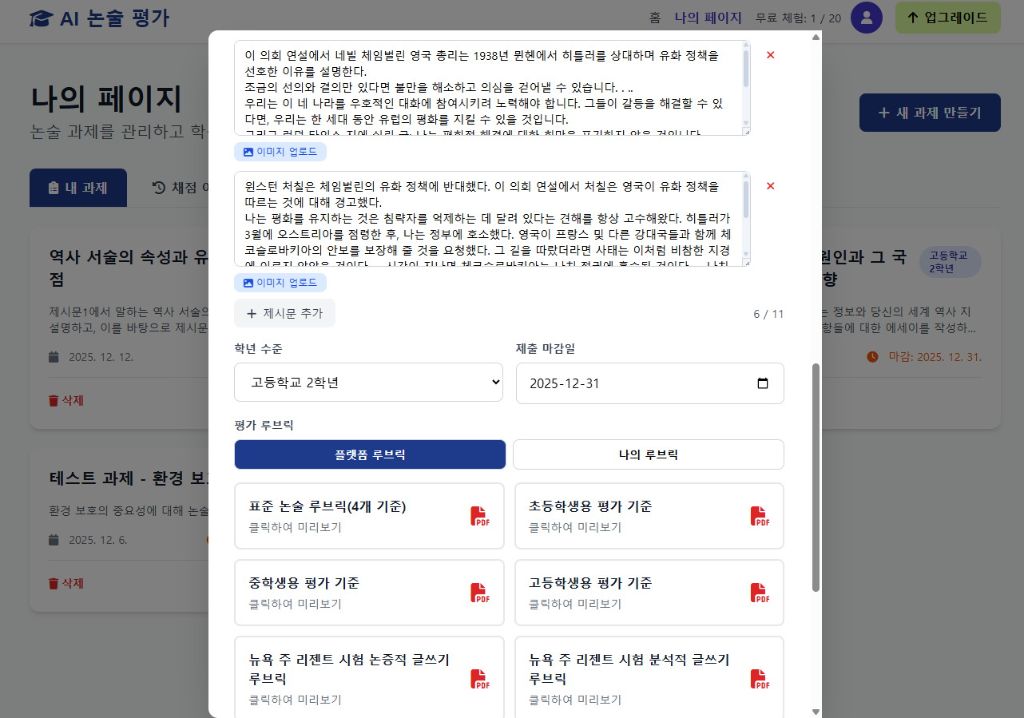
a. 플랫폼 루브릭 중 선택
- 플랫폼 루브릭 탭 선택 (기본값)
- 루브릭 카드 클릭 → PDF 미리보기 모달 확인
- PDF 내용 확인 (스크롤 가능)
- "선택하기 →" 버튼 클릭 → 루브릭 선택 확인
b. 나의 루브릭 작성
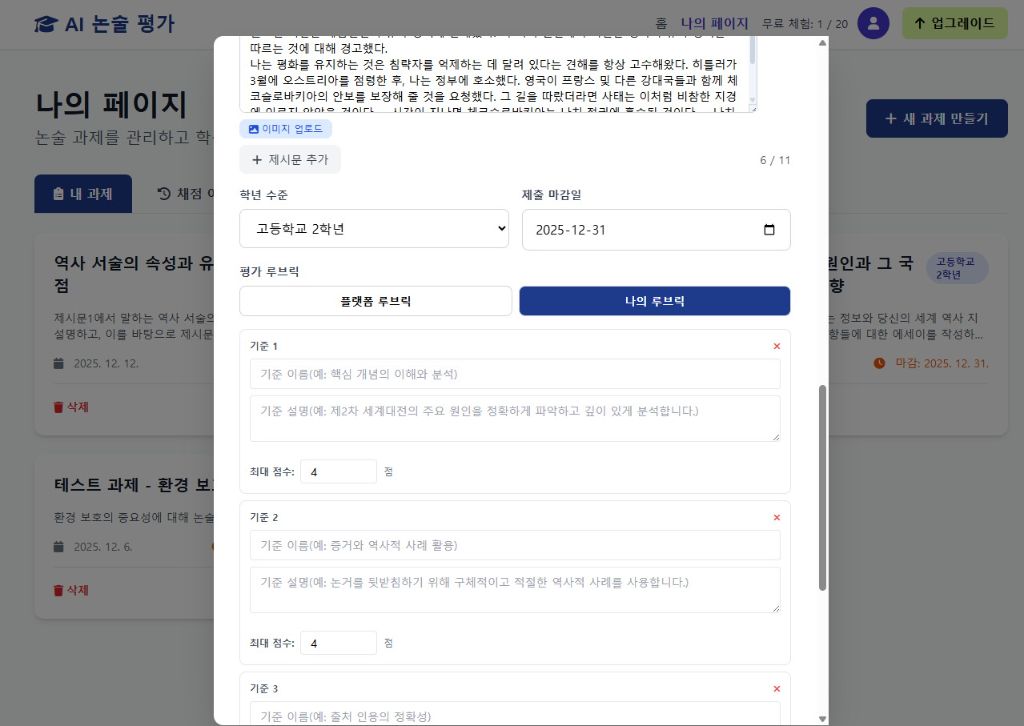
- "기준 1"의 이름과 설명, 최대 점수 입력
- "기준 2"의 이름과 설명, 최대 점수 입력
- "기준 3"의 이름과 설명, 최대 점수 입력
- "기준 4"의 이름과 설명, 최대 점수 입력
- "평가 기준 추가" 버튼 클릭 (상세 기준이 5개 이상일 경우)
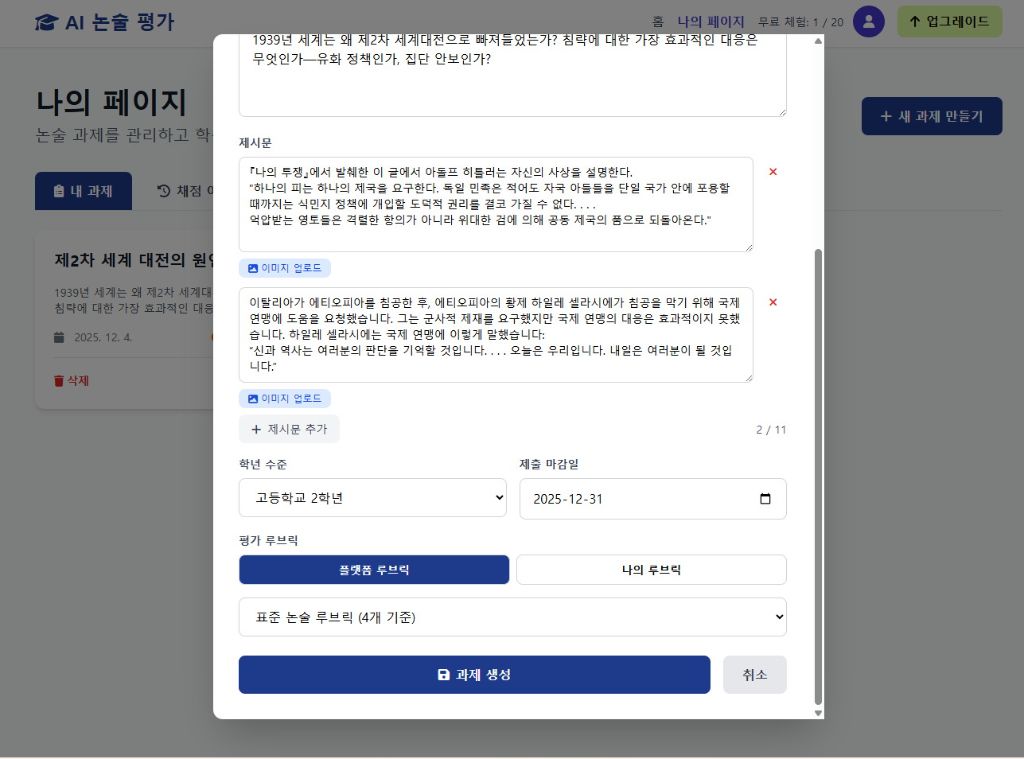
"과제 생성" 버튼 클릭
모든 정보 입력 후 과제를 생성합니다.
과제 상세 정보 확인 및 출력
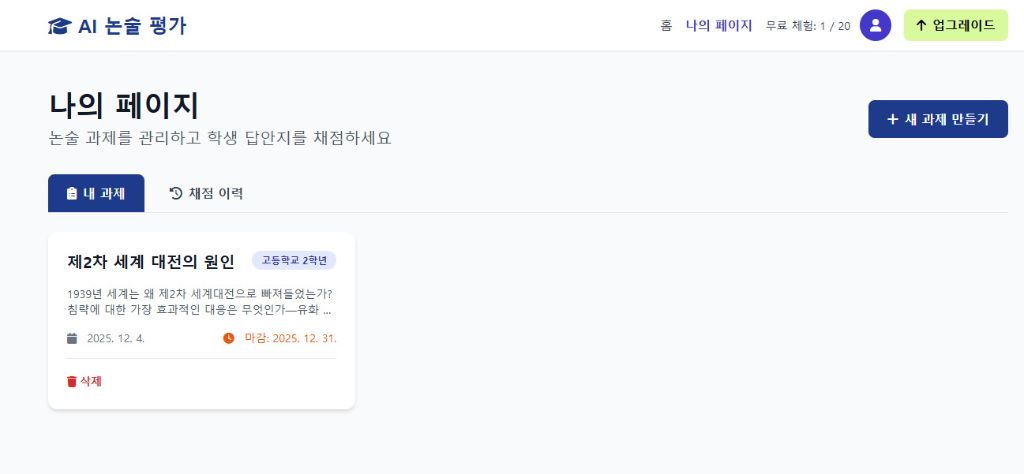
과제 카드 클릭
과제 목록에서 원하는 과제를 클릭하면 상세 정보 모달이 열립니다.
표시되는 정보
- 과제 제목 및 설명
- 제시문 (입력된 경우 모두 표시)
- 평가 루브릭 (기준 및 설명)
- 학생 액세스 코드 (생성된 경우)
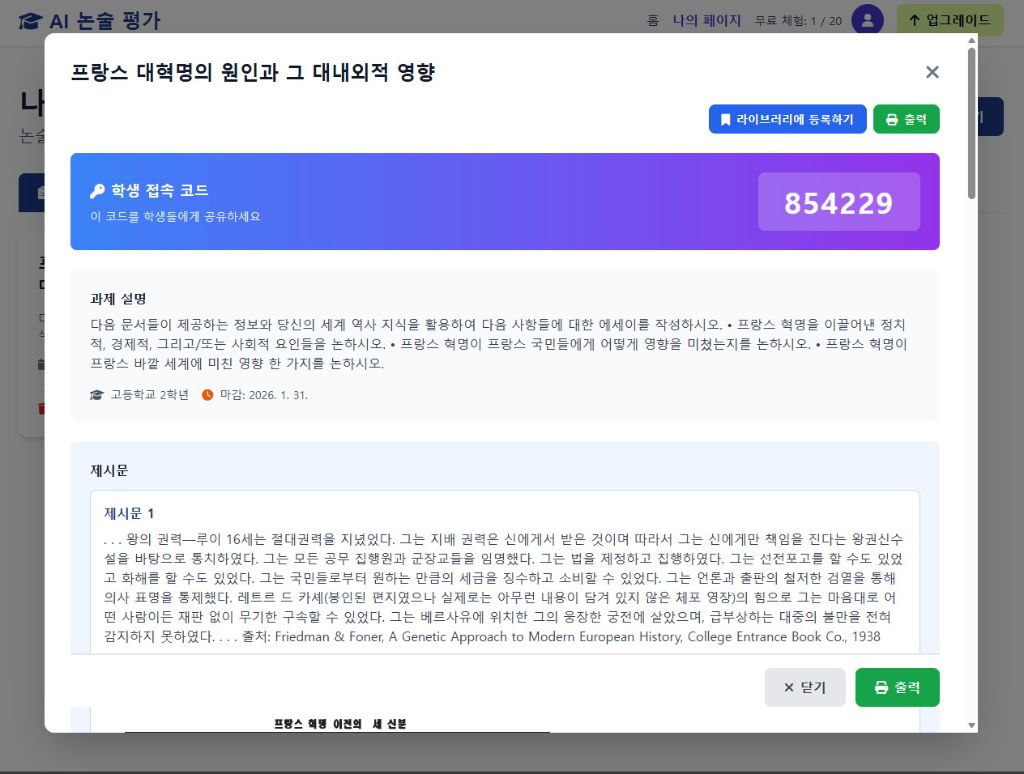
과제 라이브러리 등록
- 모달 우측 상단 "라이브러리에 등록하기" 버튼 클릭
- "이 과제를 라이브러리에 등록하시겠습니까? 등록된 과제는 모든 사용자가 볼 수 있습니다." 메시지를 확인하고 "확인" 버튼 클릭
출력 기능 인쇄 가능
- 모달 우측 상단 "출력" 버튼 클릭
- 새 창에서 과제 전체 정보 표시
- 내용 확인 후 "출력" 버튼으로 인쇄
- 포함 항목: 과제 제목, 설명, 제시문, 평가 루브릭, 학생 액세스 코드
과제 삭제
"삭제" 버튼 클릭 시 과제와 관련된 학생 제출물도 함께 삭제됩니다.
B. 학생 답안 관리
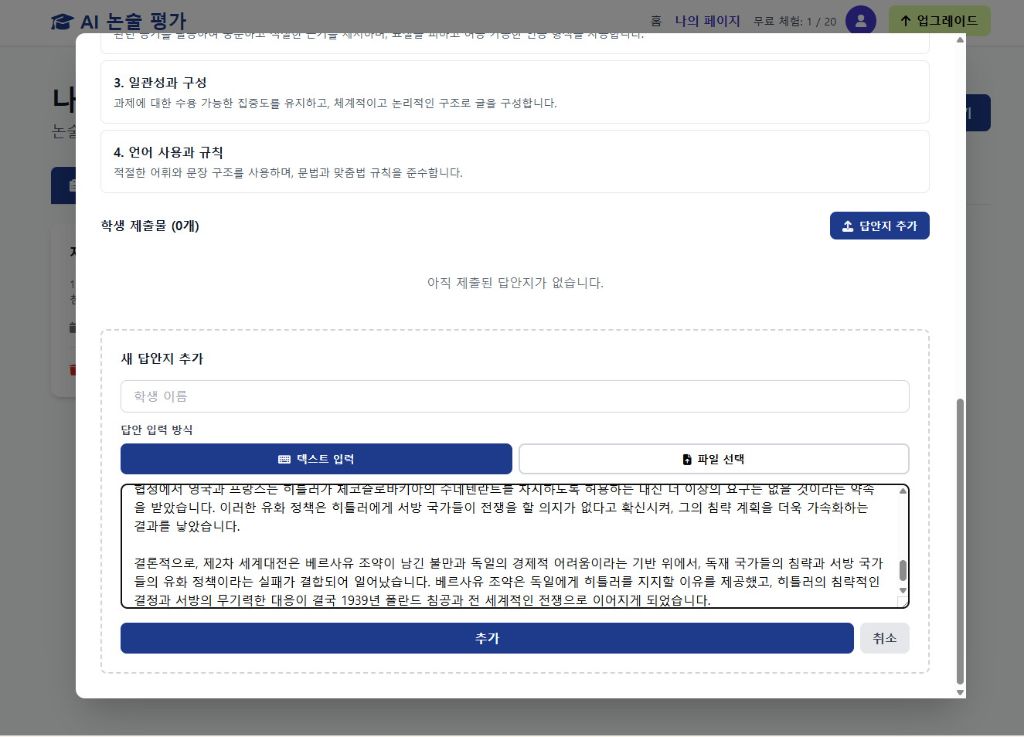
텍스트로 답안 추가
과제 카드 클릭하여 상세 페이지 열기
"답안지 추가" 버튼 클릭
학생 정보 입력
- 학생 이름
- 논술 내용 (텍스트 입력)
"추가" 버튼 클릭
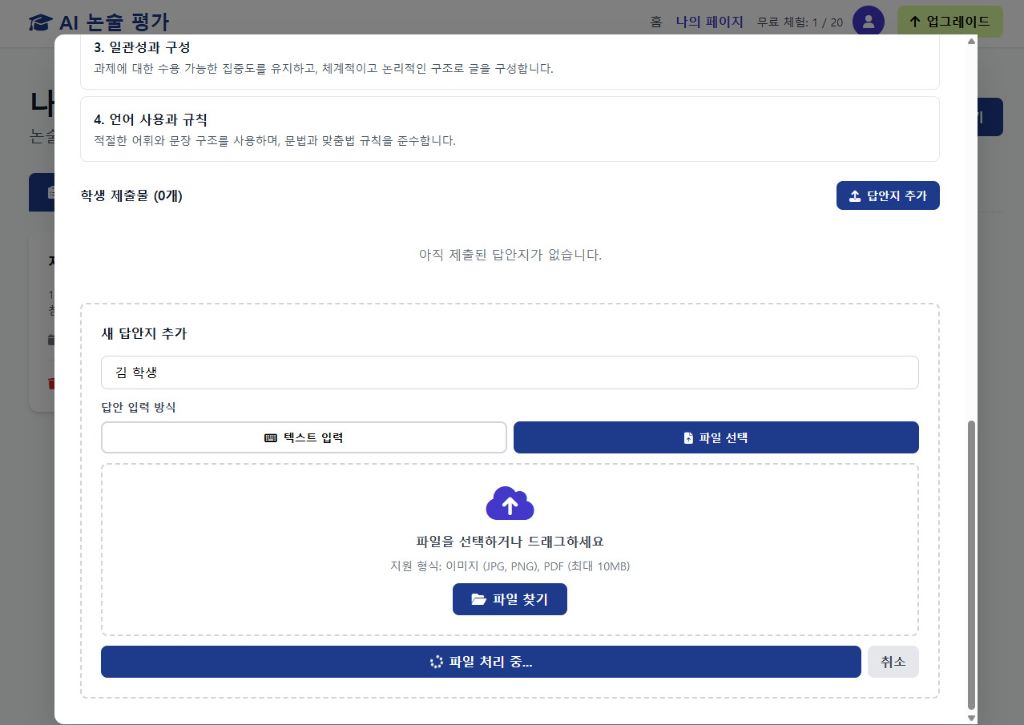
파일로 답안 추가 AI OCR 지원
"파일 선택" 탭 클릭
지원 파일 형식
- 이미지: JPG, PNG, WebP (최대 10MB)
- PDF: 텍스트/이미지 기반 PDF (최대 10MB)
파일 업로드 프로세스
- 파일 선택 또는 드래그앤드롭
- 파일 미리보기 확인
- "추가" 버튼 클릭
- 자동으로 텍스트 추출 진행
- "채점하기" 버튼 클릭
- 추출된 텍스트로 채점 진행
처리 시간
- 이미지 OCR: 5-10초
- 텍스트 PDF: 3-5초
- 이미지 PDF OCR: 10-15초
C. 액세스 코드 생성 및 공유
과제 상세 페이지에서 "액세스 코드 생성" 버튼 클릭
6자리 숫자 코드 자동 생성
예시: 123456
학생들에게 코드 공유 방법
화면 공유
과제 상세 모달에서 직접 코드 표시
인쇄물 배포
"출력" 버튼으로 액세스 코드 포함하여 인쇄
디지털 공유
코드 복사하여 이메일/메신저로 전송
학생들이 코드로 과제 접근 및 제출
학생 대시보드에서 액세스 코드를 입력하면 과제에 접근하여 답안을 제출할 수 있습니다.
D. AI 채점 및 피드백 검토
과제 상세 페이지에서 제출물 목록 확인
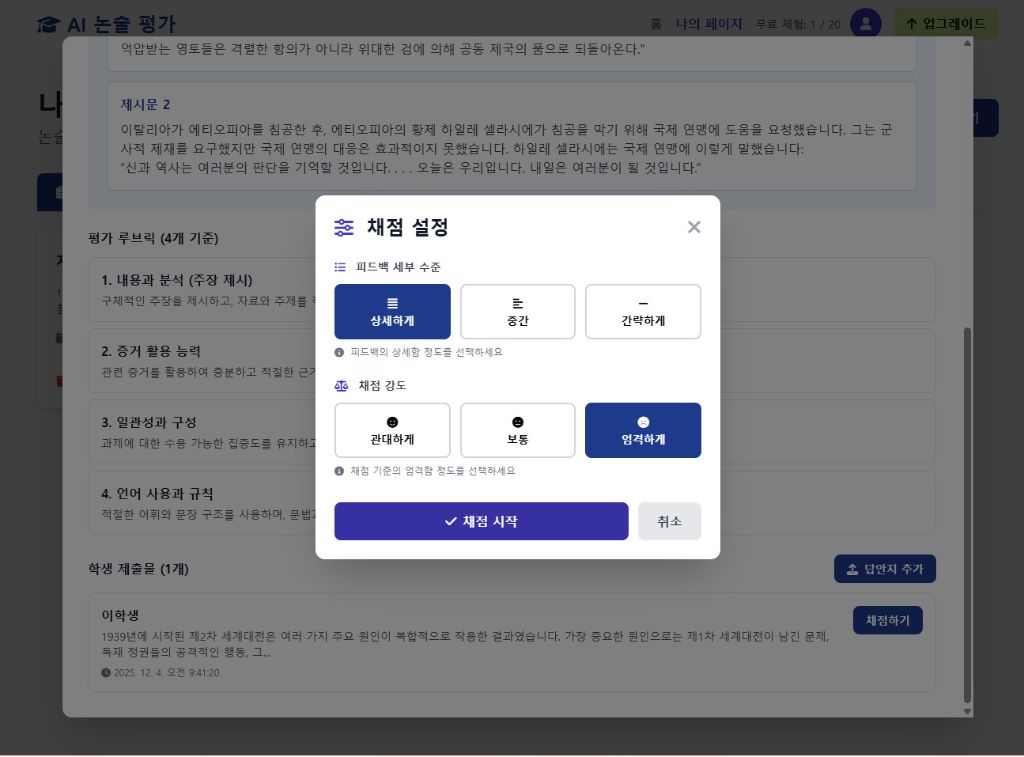
"채점하기" 버튼 클릭
AI 채점 진행
소요 시간: 약 10-30초
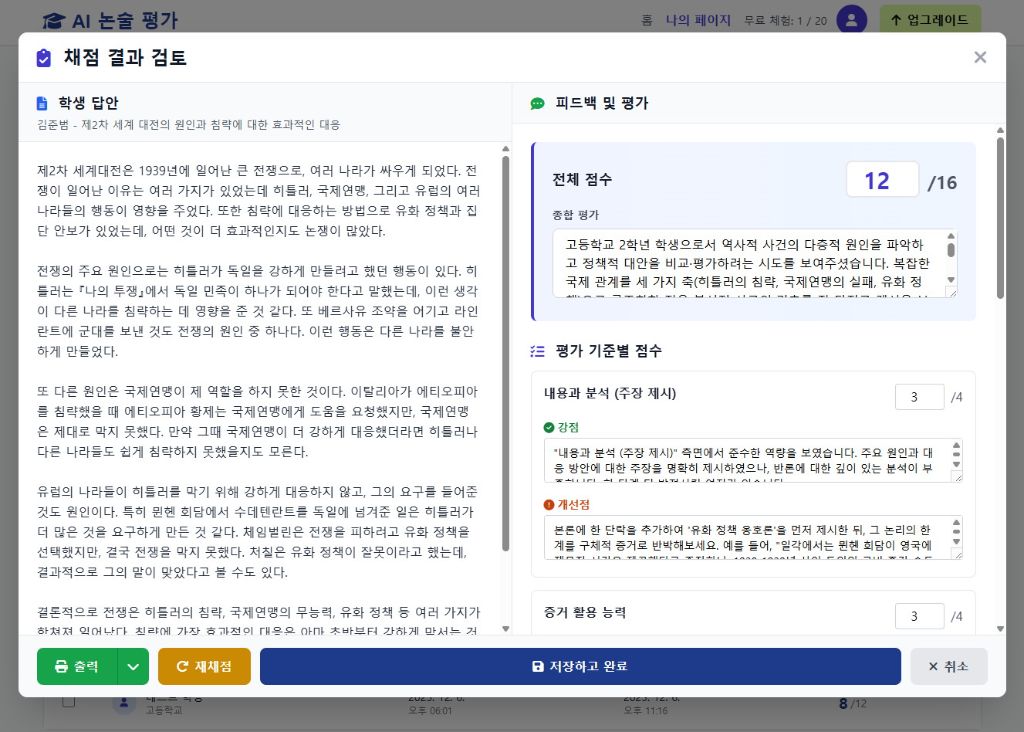
채점 결과 검토 모달 (Split-Screen Layout)
왼쪽 패널
- 학생 답안 전체 내용
- 읽기 전용
- 스크롤 가능
오른쪽 패널
- 피드백 및 평가 (편집 가능)
- 전체 점수 수정 (0-10점)
- 종합 평가 편집
- 기준별 점수 및 피드백 수정
- 종합 의견, 수정 제안, 다음 단계 조언 편집
검토 후 3가지 옵션
출력
채점 결과 및 피드백을 별도 창에서 출력/저장
저장하고 완료
수정된 피드백을 데이터베이스에 저장
취소
변경사항 없이 모달 닫기
상세 피드백 자동 생성
- 각 기준별 긍정적 피드백
- 개선이 필요한 부분
- 구체적인 개선 방법 (단계별)
- 학년에 맞는 톤 조정 (초등/중등/고등)
E. 채점 이력 확인 및 일괄 출력
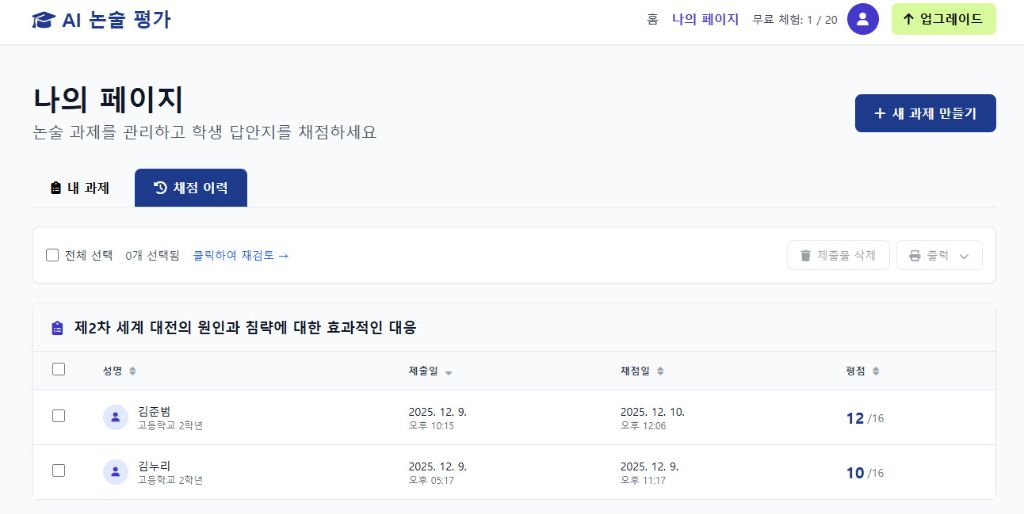
"채점 이력" 탭 클릭
나의 페이지 상단 탭에서 "채점 이력"을 선택하세요.
모든 채점 완료된 답안 확인
다음 정보가 표시됩니다:
- 과제 제목
- 학생 이름
- 점수
- 종합 피드백
- 제출일 및 채점일
답안 재검토 기능
- 답안 카드 클릭 시 Split-Screen 검토 모달 열림
- 학생 답안(좌측) + 피드백(우측) 동시 확인
- 모든 피드백 필드 수정 가능
- 수정 후 "저장하고 완료" 또는 "출력" 선택
일괄 출력 기능 사용 PDF 통합 지원
- 각 답안 왼쪽 체크박스로 출력할 항목 선택
- "전체 선택" 체크박스로 모든 답안 선택 가능
- "출력" 버튼 클릭하여 드롭다운 메뉴 열기
PDF (개별 출력)
각 답안을 별도 창에서 열어 개별 인쇄
단일 PDF 파일로 내보내기
모든 선택 답안을 하나의 문서로 통합하여 일괄 인쇄